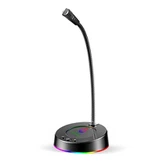
În epoca digitală de astăzi, cererea de conținut video de înaltă calitate a scăzut. Indiferent dacă sunteți un vlogger, un jucător, un educator online sau un creator de conținut profesionist, având o cameră web cu un microfon care funcționează perfect cu software -ul de editare video este crucial. În calitate de furnizor de camere web cu microfoane, am înțeles provocările și complicațiile implicate în acest proces. În această postare pe blog, vă voi ghida prin pașii pentru a vă asigura că camera web cu microfon funcționează optim cu software -ul preferat de editare video.
Pasul 1: Verificați compatibilitatea hardware
Primul și cel mai fundamental pas este să vă asigurați că camera web cu microfon este compatibilă cu sistemul de operare al computerului dvs. și cu software -ul de editare video pe care intenționați să îl utilizați. Majoritatea camerelor web moderne sunt concepute pentru a fi conectate - și - - ceea ce înseamnă că pot fi recunoscute cu ușurință de computer, fără a fi nevoie de drivere suplimentare. Cu toate acestea, este încă o idee bună să verificați site -ul web al producătorului pentru cei mai noi șoferi.
De exemplu, dacă utilizați Windows 10, sistemul de operare a construit de obicei - suport pentru o gamă largă de camere web. Dar pentru funcții mai avansate sau dacă întâmpinați probleme, poate fi necesar să descărcați driverele specifice de pe site -ul oficial al webcam -ului. În mod similar, utilizatorii Mac ar trebui să se asigure, de asemenea, că camera web este compatibilă cu macOS și că au cele mai recente actualizări software instalate.
Unele software de editare video pot avea cerințe hardware specifice. De exemplu, software -ul profesionist precum Adobe Premiere Pro sau Final Cut Pro poate necesita un anumit nivel de capacități de prelucrare și capacități grafice. Asigurați -vă că computerul dvs. îndeplinește aceste cerințe pentru a evita orice probleme de performanță atunci când utilizați camera web cu software -ul.
Pasul 2: Conectați camera web cu microfonul
După ce ați confirmat compatibilitatea, este timpul să vă conectați camera web cu microfon la computer. Majoritatea camerelor web vin cu un cablu USB, pe care îl puteți conecta pur și simplu la un port USB disponibil pe computer. După conectare, computerul dvs. ar trebui să detecteze automat dispozitivul.
Dacă camera web are funcții suplimentare, cum ar fi o lumină construită - LED sau o funcție de zoom, asigurați -vă că consultați manualul de utilizare pentru modul corect de a opera aceste caracteristici. Unele camere web pot solicita, de asemenea, să conectați o sursă de alimentare externă dacă au componente de mare putere.
Este important de menționat că calitatea conexiunii poate afecta performanța camerei dvs. web. Un cablu USB liber sau deteriorat poate duce la probleme video intermitente sau audio. Deci, asigurați -vă că cablul este conectat corespunzător și că nu există semne vizibile de deteriorare.
Pasul 3: Configurați setările audio și video
După conectarea camerei web, trebuie să configurați setările audio și video din computer și software -ul de editare video.
Setări video
Pentru a configura setările video de pe computer, puteți merge de obicei la „Setări” sau „Panoul de control” și să găsiți „Camera” sau „Dispozitive”. Aici, puteți selecta camera web ca cameră implicită și reglați setările precum rezoluția, rata de cadru și focalizarea. Rezoluții mai mari precum 1080p sau 4K vor oferi un videoclip mai clar și mai detaliat, dar necesită, de asemenea, mai multă putere de procesare și spațiu de stocare.
În software -ul dvs. de editare video, va trebui să selectați camera web ca sursă de intrare video. Majoritatea software -ului are un meniu de setări dedicat unde puteți alege dispozitivul de intrare. De asemenea, este posibil să puteți ajusta setări video suplimentare, cum ar fi corectarea culorilor, luminozitatea și contrastul în cadrul software -ului.
Setări audio
Pentru setările audio, accesați secțiunea „sunet” sau „audio” din setările computerului. Selectați microfonul Webcam ca dispozitiv de înregistrare implicit. De asemenea, puteți ajusta nivelul de volum și testați microfonul pentru a vă asigura că funcționează corect.

În software -ul de editare video, selectați microfonul Webcam ca sursă de intrare audio. Unele software vă permit să ajustați în continuare nivelurile audio, să aplicați efecte audio și să efectuați reducerea zgomotului. Acest lucru este deosebit de important dacă înregistrați într -un mediu zgomotos.
Pasul 4: Testați -vă configurarea
Înainte de a începe să vă creați conținutul video, este esențial să vă testați configurarea. Înregistrați un scurt videoclip folosind camera web și redați -l în software -ul de editare video. Verificați orice probleme precum videoclipuri încețoșate, calitatea audio slabă sau probleme de sincronizare între videoclip și audio.
Dacă întâmpinați probleme, reveniți la pașii anteriori și dublați - verificați setările. Este posibil să fie nevoie să reglați poziția camerei, condițiile de iluminare sau nivelurile audio. De exemplu, dacă videoclipul este prea întunecat, puteți încerca să utilizațiLumini ambientale solarepentru a îmbunătăți iluminatul. Aceste lumini sunt eficiente din punct de vedere al energiei și pot oferi o lumină moale, naturală - care caută înregistrările.
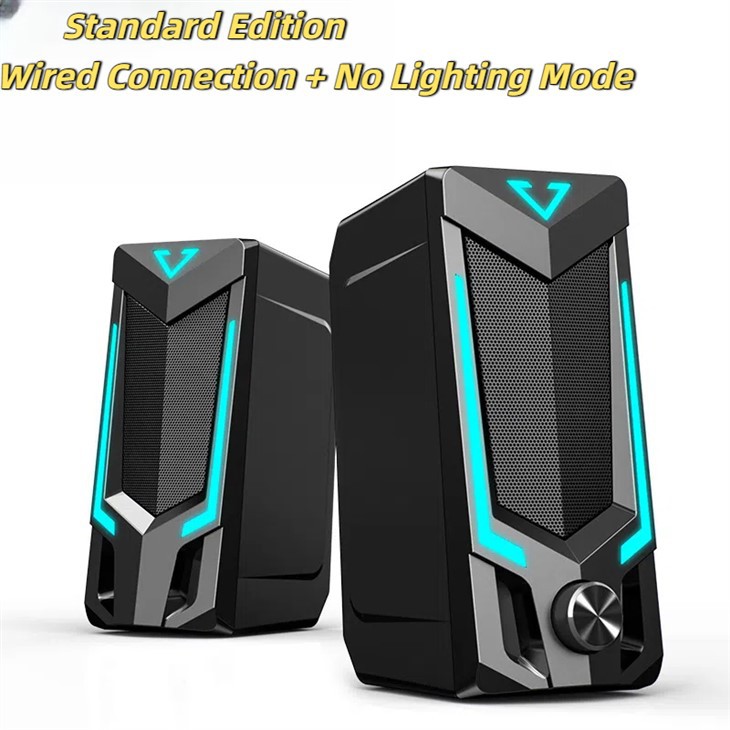
Dacă audio este prea liniștit sau are mult zgomot de fundal, puteți încerca să utilizați un microfon mai direcțional sau să reglați setările audio din software. De asemenea, puteți lua în considerare utilizareaDifuzoare de calculator jocuri RGBpentru a monitoriza audio în timpul procesului de înregistrare. Aceste boxe oferă un sunet de înaltă calitate și vă pot îmbunătăți experiența audio generală.
Pasul 5: Depanarea problemelor comune
Chiar și după ce urmați toți pașii, este posibil să întâmpinați în continuare câteva probleme comune. Iată câteva soluții la problemele cele mai frecvent întâlnite:
Înghețarea video sau întârzierea
Dacă videoclipul dvs. îngheață sau rămâne, acesta s -ar putea datora unui computer lent sau unei conexiuni USB slabe. Încercați să închideți orice programe inutile care rulează în fundal pentru a elibera resursele de sistem. Puteți încerca, de asemenea, să utilizați un port USB diferit sau să înlocuiți cablul USB.
Distorsiune audio sau fără sunet
Distorsiunea audio sau fără sunet poate fi cauzată de un microfon defect, setări audio incorecte sau conflicte software. Verificați conexiunea la microfon și asigurați -vă că este conectată corect. Reglați nivelurile audio atât în computer, cât și în software -ul de editare video. Dacă problema persistă, încercați să actualizați driverele audio sau să reinstalați software -ul de editare video.
Probleme de sincronizare
Dacă există o întârziere între videoclip și audio, s -ar putea datora diferitelor setări de codificare sau o problemă cu hardware -ul. Verificați setările de codificare din software -ul dvs. de editare video și asigurați -vă că sunt compatibile cu camera web. De asemenea, poate fi necesar să actualizați firmware -ul camerei dvs. web la cea mai recentă versiune.
Pasul 6: Îmbunătățiți -vă configurarea
După ce ai camera web cu microfonul care funcționează fără probleme cu software -ul de editare video, puteți lua în considerare îmbunătățirea configurației dvs. pentru a duce conținutul video la nivelul următor.
Iluminat
O iluminare bună este esențială pentru înregistrări video de înaltă calitate. În plus față deLumini ambientale solare, puteți folosi șiLumină de lumânări solare/USBPentru a crea o atmosferă caldă și primitoare. Aceste lumini sunt versatile și pot fi utilizate în diverse setări.
Accesorii audio
Investiția în accesorii audio de înaltă calitate poate îmbunătăți semnificativ calitatea audio a înregistrărilor dvs. Luați în considerare utilizarea unui suport de microfon extern sau o montare de șoc pentru a reduce vibrațiile și zgomotul de fundal. Puteți utiliza, de asemenea, interfețe audio pentru a conecta microfoane profesionale la computer.
Trepied sau montare
Un trepied sau un montare vă poate ajuta să vă mențineți camera web constantă și să vă asigurați un unghi video consistent. Acest lucru este deosebit de important dacă înregistrați pentru o perioadă îndelungată sau dacă trebuie să capturați mai multe preluări.
În calitate de furnizor de webcam -uri cu microfoane, m -am angajat să vă ofer cele mai bune produse și suport. Dacă sunteți interesat să cumpărați camerele web sau aveți întrebări despre a le face să funcționeze cu software -ul dvs. de editare video, vă încurajez să ne contactați pentru o discuție de achiziții. Vă putem oferi soluții personalizate în funcție de nevoile și cerințele dvs. specifice.
Referințe
- „Bazele de editare video” - diverse resurse online
- Manuale de utilizare ale producătorului pentru camere web și software de editare video